テナント管理
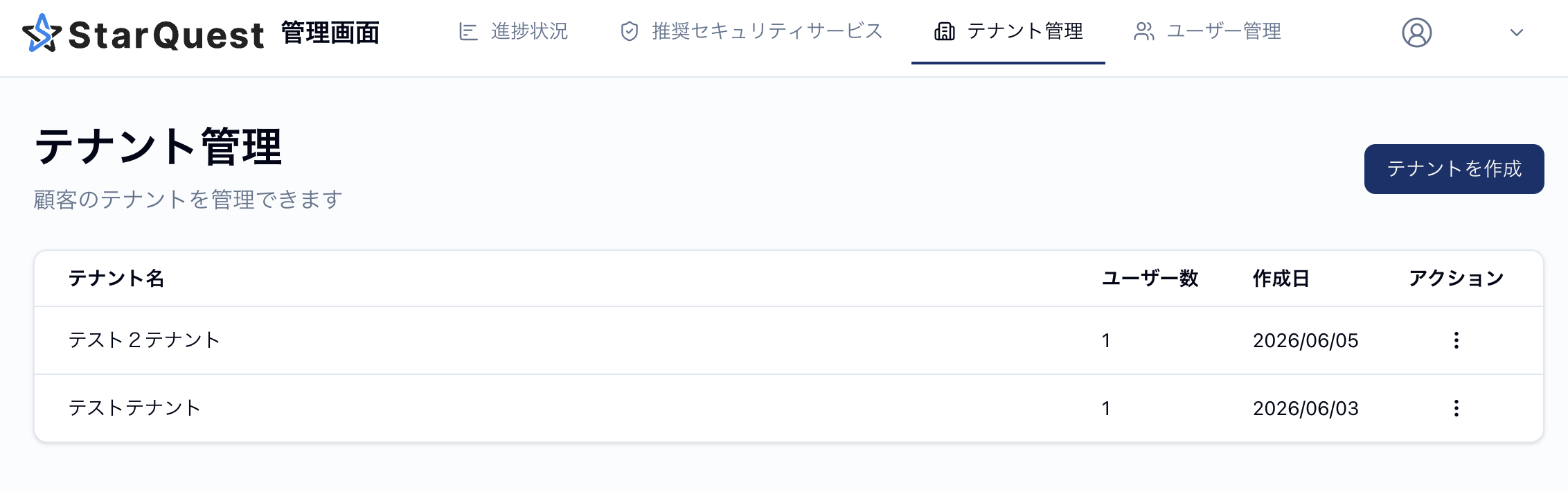
概要
カスタマーテナントを作成し、管理者を招待します。
テナントを作成
- テナント名: カスタマーの会社名など
- ※カスタマーテナント側でも、登録したテナント名で表示されます。
- 初期ユーザーのメールアドレス: 管理者として招待する担当者のメールアドレス
- 招待メールを送ります。
-
契約タイプ
-
トライアル
一部機能やAI利用回数に制限のあるテナントです。制限の詳細は こちら をご覧ください。
-
本契約
制限のないテナントです。
-
アクションボタン(三点リーダー)
セキュリティサービスを見る
カスタマーが登録した「利用中のセキュリティサービス」を確認できます。表示は読み取り専用で、パートナー側から登録・編集はできません。
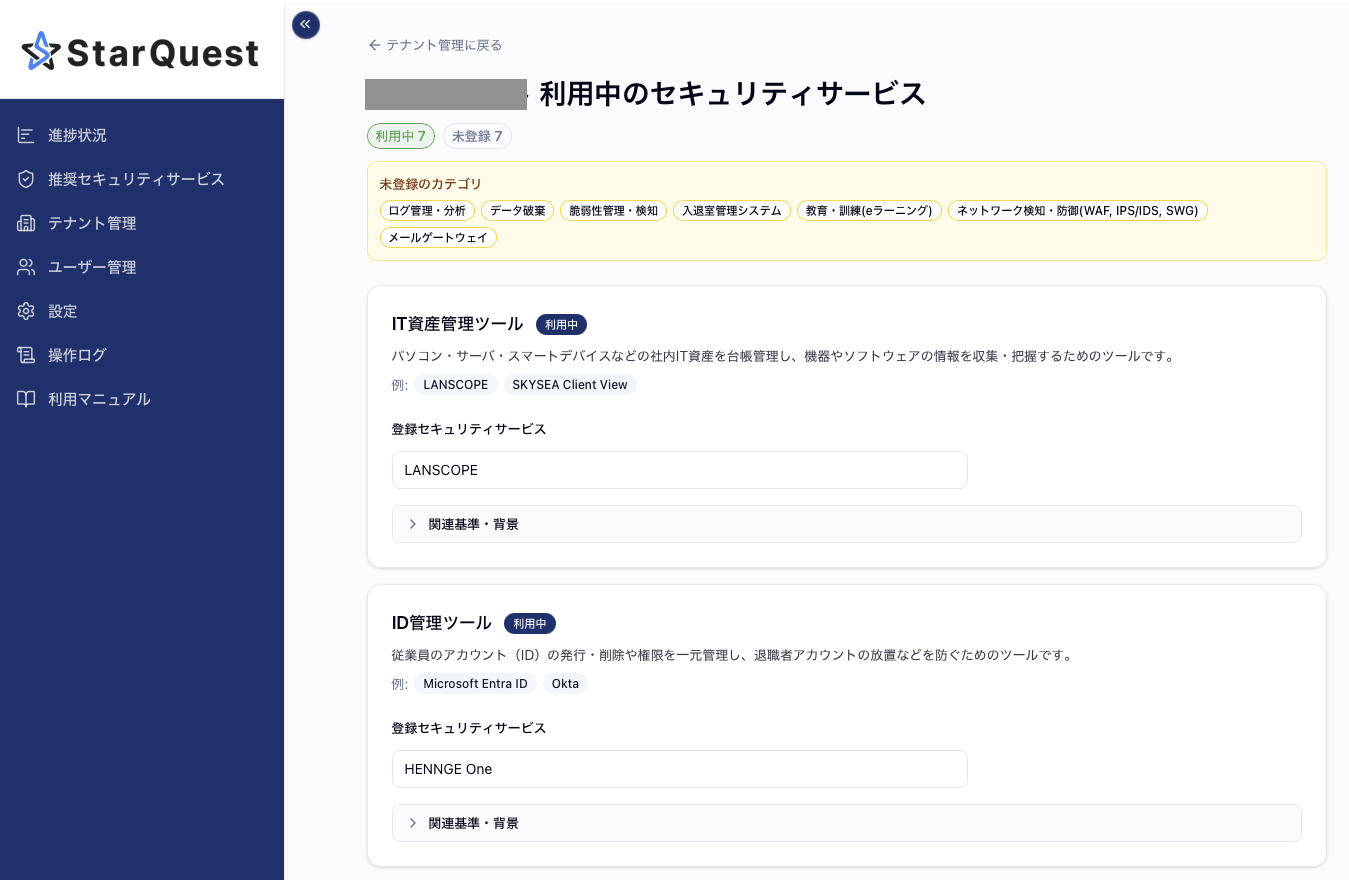
- 画面上部に「利用中 6」「未登録 8」などの件数と、未登録のカテゴリの一覧が表示されます。未登録のカテゴリは、対策が手薄な領域を把握し、支援や提案を検討する際の参考になります。
- カテゴリごとに、「利用中」「未登録」の状態と、登録されているセキュリティサービス名を確認できます。
- 「利用中」でもセキュリティサービス名が登録されていない場合は、「セキュリティサービス名の登録なし(利用中)」と表示されます。
- 「関連基準・背景」を開くと、そのカテゴリが関連する評価基準を確認できます。表示される評価基準は、対象テナントで設定されている★に応じて絞り込まれます。
登録はカスタマーの自己申告です。「未登録」は利用していない場合だけでなく、利用しているが登録されていない場合もあるため、実際の利用状況は確認が必要です。
編集
テナントを編集できます。
契約タイプの変更もここからおこなえます。 契約タイプの変更をおこなってもテナントの各種データは引き継がれます。 また、通常のフローでは発生しませんが操作ミスを復元するため、本契約からトライアルに移行することも可能です。
解約
テナントを解約できます。
解約の注意
テナントを解約した場合、関連する情報・アカウントがすべて削除されますのでご注意ください。(解約の取り消し・復元はできません)